
• <rt id="2awkm"><noscript id="2awkm"></noscript></rt>
      <rt id="2awkm"><noscript id="2awkm"></noscript></rt>
    • <dfn id="2awkm"></dfn>
      <menu id="2awkm"><acronym id="2awkm"></acronym></menu>
      
      
      <rt id="2awkm"></rt><dfn id="2awkm"><code id="2awkm"></code></dfn>
    • <dd id="2awkm"><s id="2awkm"></s></dd>
      <tbody id="2awkm"></tbody>
    • <dfn id="2awkm"></dfn>
      <menu id="2awkm"><noscript id="2awkm"></noscript></menu>

      相機簡易使用指南

      Gemini 330系列相機簡易使用指南

      ● Gemini 335/336 包裝清單
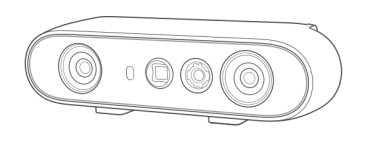
                  image.png  image.png

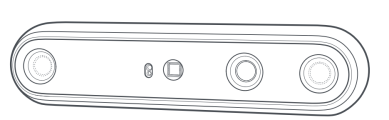
                              ORBBEC Gemini 335/336 3D相機                                                     USB-C to USB-A 數(shù)據(jù)線
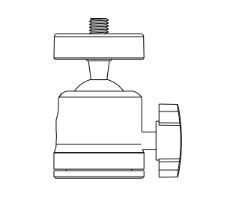
                   image.png                       image.png

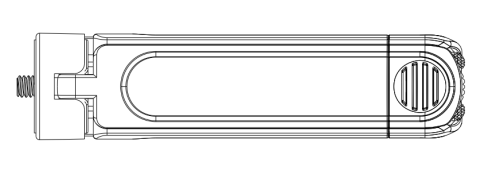
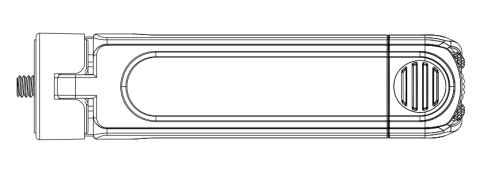
                                  三腳架云臺                                                                                                     三腳架


      ● Gemini 335L/336L 包裝清單


      image.png  image.png

                               Gemini 335L/336L 3D相機                                                           USB-C to USB-A 數(shù)據(jù)線
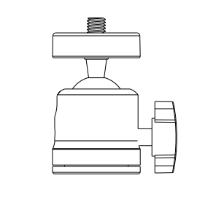
                   image.png                       image.png

                                     三腳架云臺                                                                                              三腳架


      連接ORBBEC相機

      ● Gemini 335/336

      ①  組裝三腳架云臺和三腳架,并將相機固定在組裝好的三腳架上,如下面的步驟1所示。

      ② 使用 USB-C to USB-A 數(shù)據(jù)線連接相機的Type-c連接器,如下面的步驟2所示。

      ③ 使用 USB-C to USB-A 數(shù)據(jù)線將USB-A連接器連接到主機,如下面的步驟3所示。
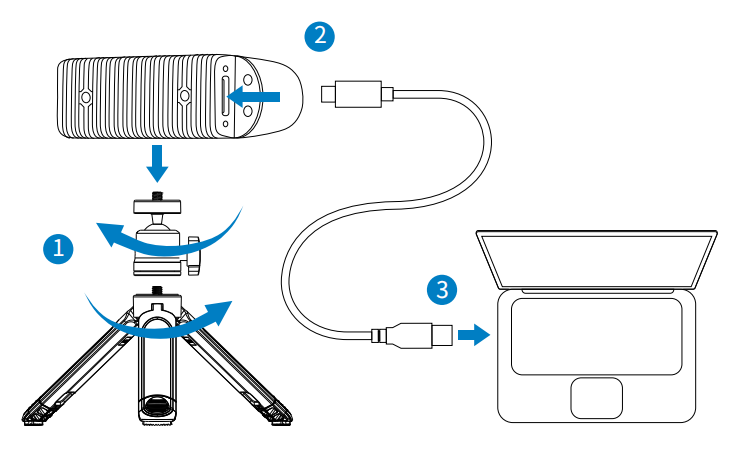
      image.png 

      ● Gemini 335L/336L

      ①  組裝三腳架云臺和三腳架,并將相機固定在組裝好的三腳架上,如下面的步驟1所示。

      ② 使用 USB-C to USB-A 數(shù)據(jù)線連接相機的Type-c連接器,如下面的步驟2所示。

      ③ 使用 USB-C to USB-A 數(shù)據(jù)線將USB-A連接器連接到主機,如下面的步驟3所示。
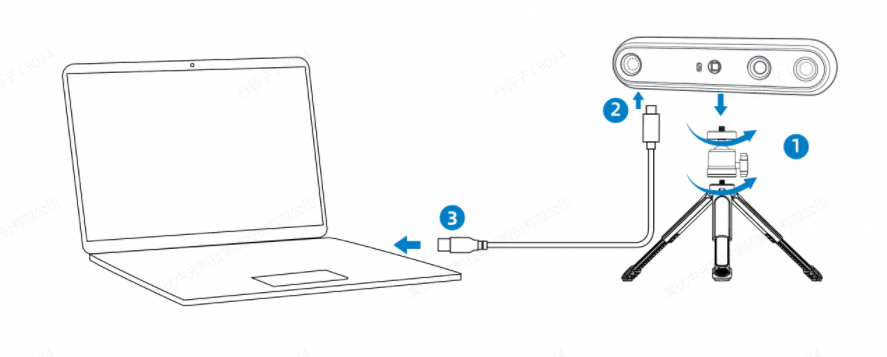
       image.png  


      獲取ORBBEC VIEWER工具

      根據(jù)您的系統(tǒng)和版本選擇并下載相應的Orbbec Viewer工具。

      https://www.orbbec.com/developers/orbbec-sdk/

      image.png   image.png  image.png      image.png

      啟動ORBBEC VIEWER

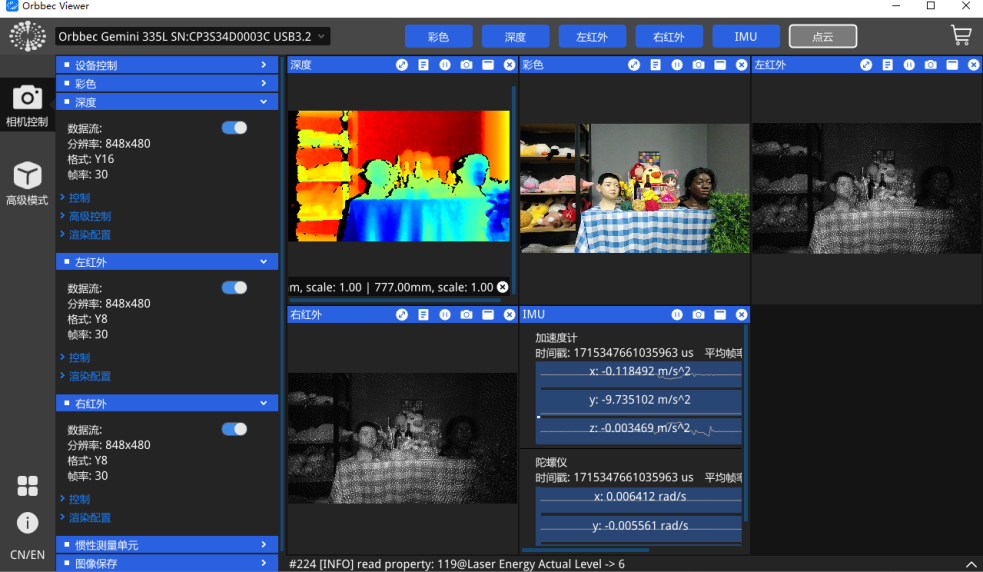
      1. 啟動Orbbec Viewer后,請確保該工具能夠識別3D相機,如下圖所示。
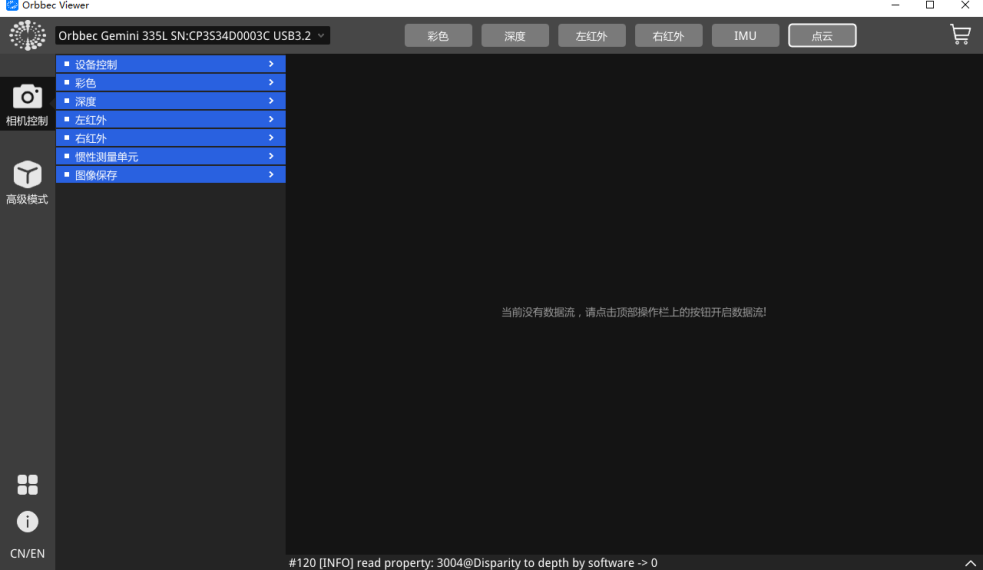
      image.png 【備注】如果相機無法識別,首先要檢查相機和主機是否正確連接。您可以嘗試斷開USB電纜,然后重新連接。如果仍然無法識別,請考慮更換USB電纜或確認主機的電源是否符合要求的規(guī)格。


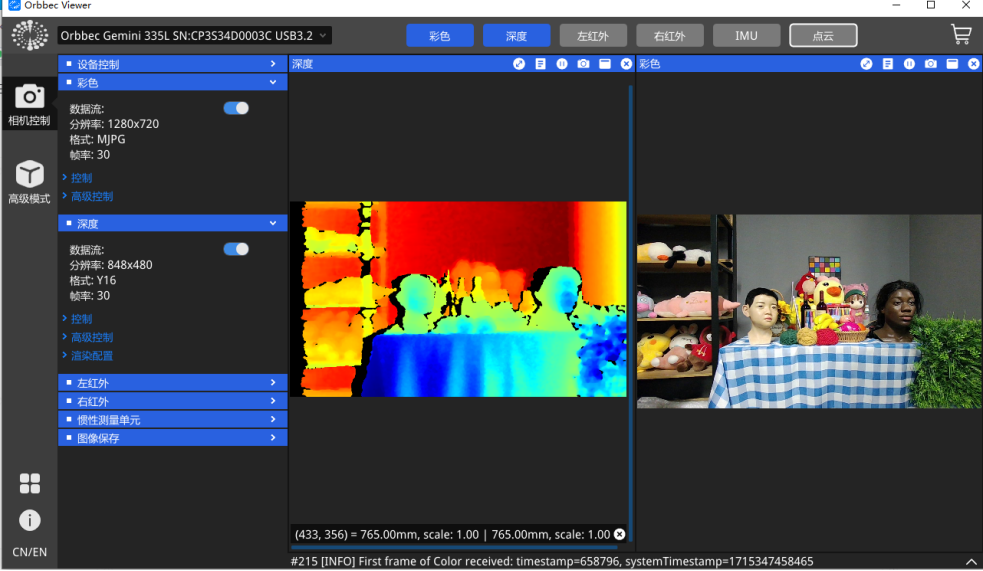
      2. 點擊工具頂部的深度按鈕后,啟動深度相機并可預覽深度圖
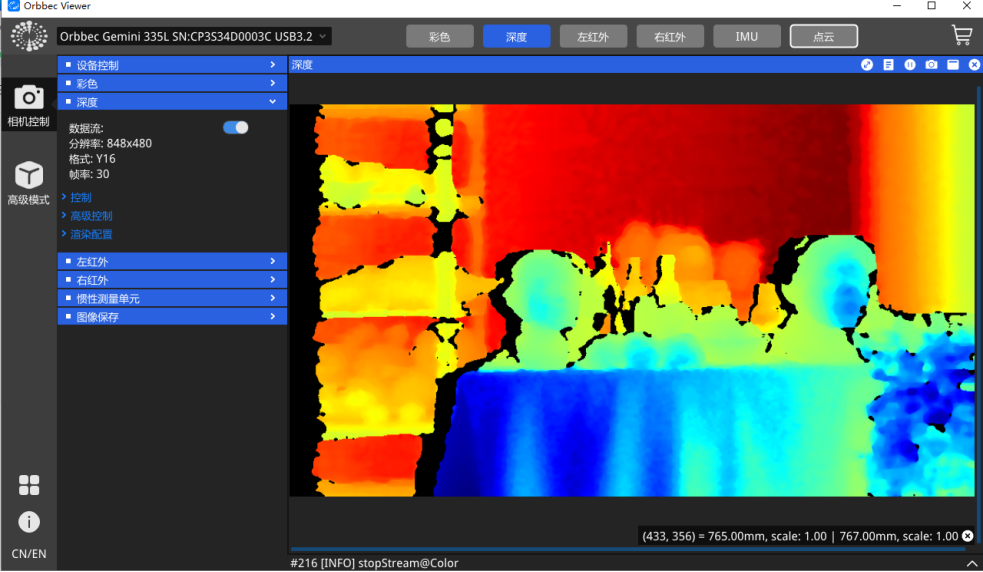
      image.png 

      3. 點擊彩色按鈕后啟動彩色相機并可預覽彩色圖

      image.png 

       4. 點擊左紅外和右紅外按鈕后將啟動左右紅外相機并可預覽左右紅外相機的IR圖
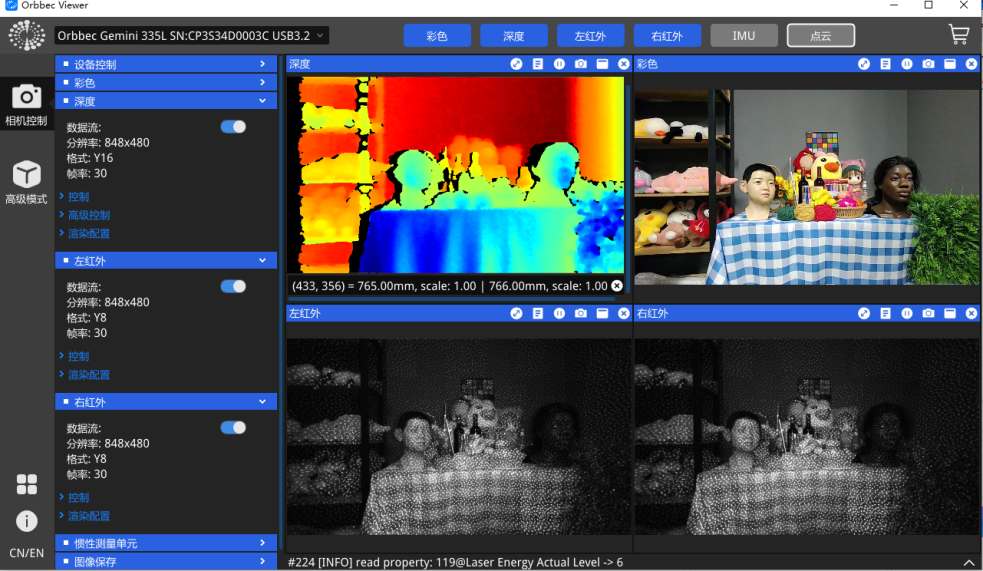
      image.png 


      5. 點擊IMU按鈕后將啟動IMU數(shù)據(jù)流

      image.png 

       6. 點擊每個窗口頂部的image.png按鈕可顯示元數(shù)據(jù)信息,再按一次即可隱藏元數(shù)據(jù)信息。
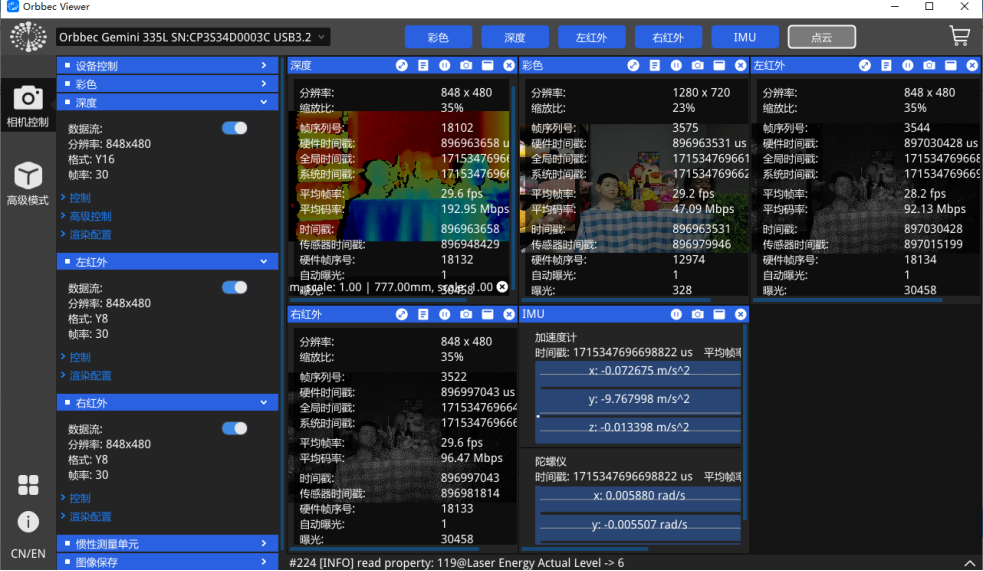
      image.png 

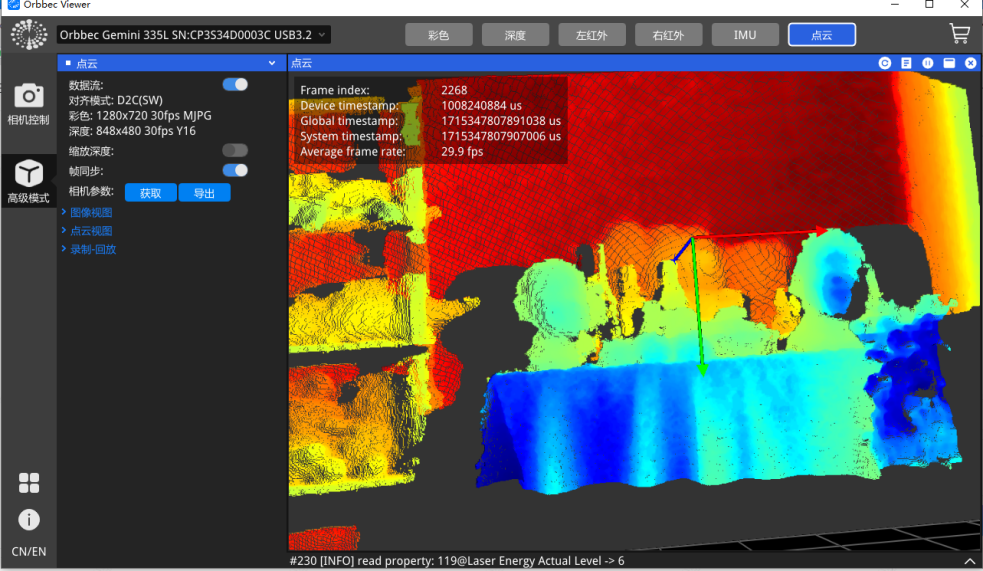
       7. 點擊點云按鈕后將啟動和預覽3D點云

      image.png 

       8. 點擊左側 “圖像視圖” 菜單下的 “顯示” 按鈕可啟動和預覽D2C (深度對齊到彩色圖像) 。
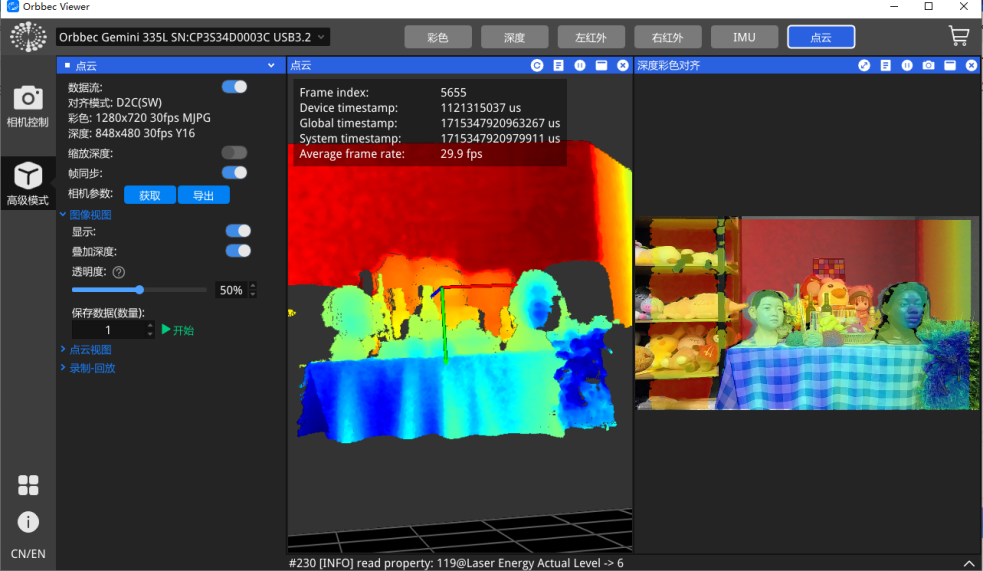
      image.png 

      9. 以上為Orbbec Viewer V1.9.4版本的相關操作,更新版本可能會存在細微差異,有關最新版本的更多詳細操作,請參閱Orbbec Viewer操作視頻。

      image.png


      664b2e15699ac.png注意事項

      1. 請按照指南正確操作設備,操作不當可能會損壞內部組件。

      2. 請勿使相機跌落或受到機械應力。

      3. 請勿嘗試修改相機,因為此類修改可能會導致永久性損壞或性能下降。

      4. 長時間使用時,相機的溫度可能會升高。

      5. 請勿觸摸鏡頭。鏡頭上的指紋可能會影響圖像質量。

      6. 將產(chǎn)品放在兒童或動物接觸不到的地方,以免發(fā)生意外。

      7. 如果出現(xiàn)無法識別相機,請檢查電纜是否符合電源/數(shù)據(jù)傳輸要求,并重新插入USB以重新連接。

      8. 根據(jù)國際標準EN/IEC 60825-1第3版 (2014),該產(chǎn)品被歸類為1類激光產(chǎn)品;本文件規(guī)定以外的控制、調整或程序可能會導致危險的輻射暴露。

      安全和處理說明:

      ● 如果觀察到任何外部損壞,請勿打開產(chǎn)品電源。

      ● 請勿嘗試打開本產(chǎn)品的任何部分。沒有用戶可維護的部件。

      ● 小心不可見的激光輻射。避免直接暴露在光束下。

      ● 為了保持合規(guī)性和安全標準,請勿修改或維修產(chǎn)品。未經(jīng)授權的修改或維修可能導致排放超過1級安全水平。

      ● 僅使用與特定模塊SKU和修訂版相匹配的官方版本更新相機固件,以確保正確的功能和安全性。


      • <rt id="2awkm"><noscript id="2awkm"></noscript></rt>
        <rt id="2awkm"><noscript id="2awkm"></noscript></rt>
      • <dfn id="2awkm"></dfn>
        <menu id="2awkm"><acronym id="2awkm"></acronym></menu>
        
        
        <rt id="2awkm"></rt><dfn id="2awkm"><code id="2awkm"></code></dfn>
      • <dd id="2awkm"><s id="2awkm"></s></dd>
        <tbody id="2awkm"></tbody>
      • <dfn id="2awkm"></dfn>
        <menu id="2awkm"><noscript id="2awkm"></noscript></menu>
        亚洲无视频 | 欧美成人无码免费A片 | 韩国无码精品 | 久久久国产免费 | 国产福利电影一区 |